Шаблоны документов
Как создавать и редактировать шаблоны документов, получать подписи исполнителей и формировать отчёты агента.
Этот раздел нужен для создания шаблонов документов, которые водители и курьеры смогут подписать с помощью Яндекс Про. Функционал этого раздела упрощает ваш документооборот с водителями и курьерами, так как не требует печатной формы и физической подписи сторон.
Где находится раздел?
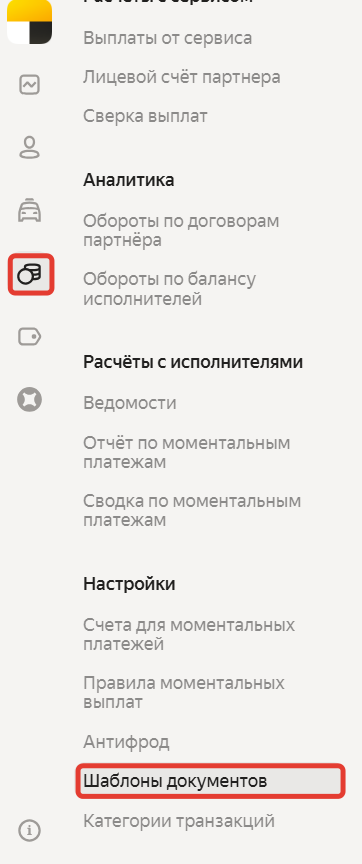
Перейдите в раздел «Финансы» — «Шаблоны документов».
Примечание: По умолчанию раздел доступен всем пользователям в личном кабинете. При необходимости вы можете выдать доступ только определенным сотрудникам в разделе «Управление доступом».
Как добавить новый шаблон?
Примечание: Перед добавлением шаблона, рекомендуем уведомить водителей и курьеров через рассылку в Яндекс Про или иным удобным способом.
-
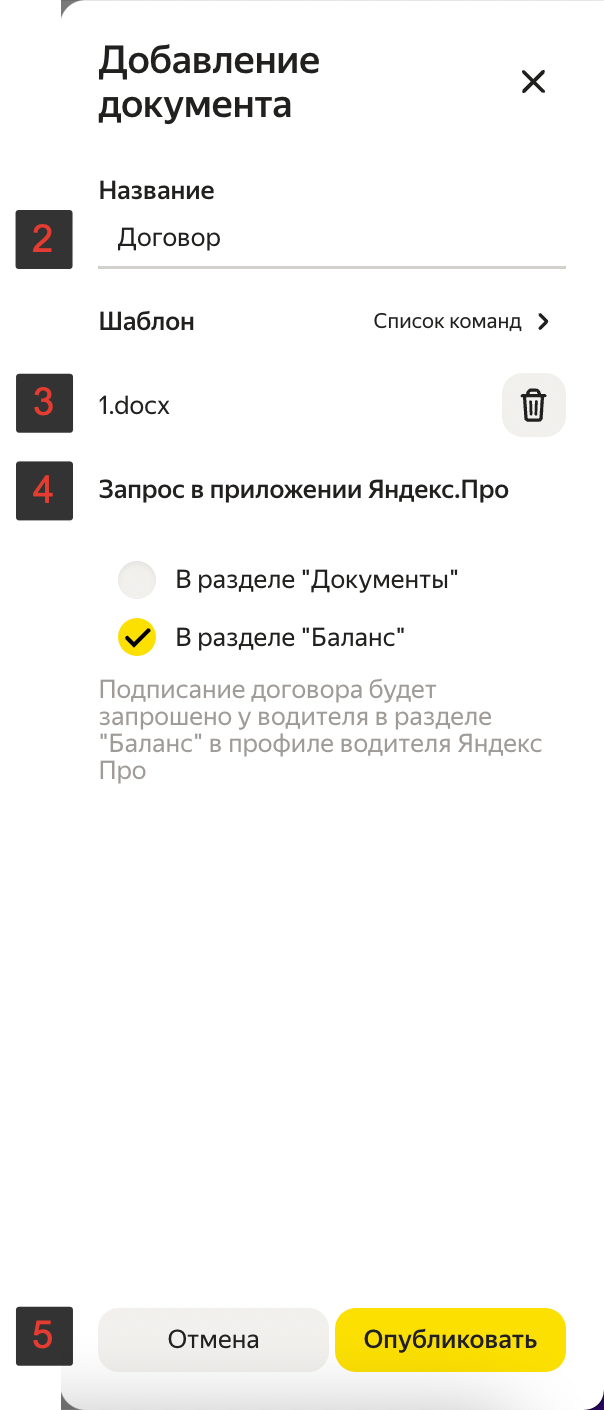
Нажмите на «+», чтобы загрузить новый документ.
-
Введите название документа.
-
Загрузите готовый шаблон.
Документ должен быть с расширением «.docx»
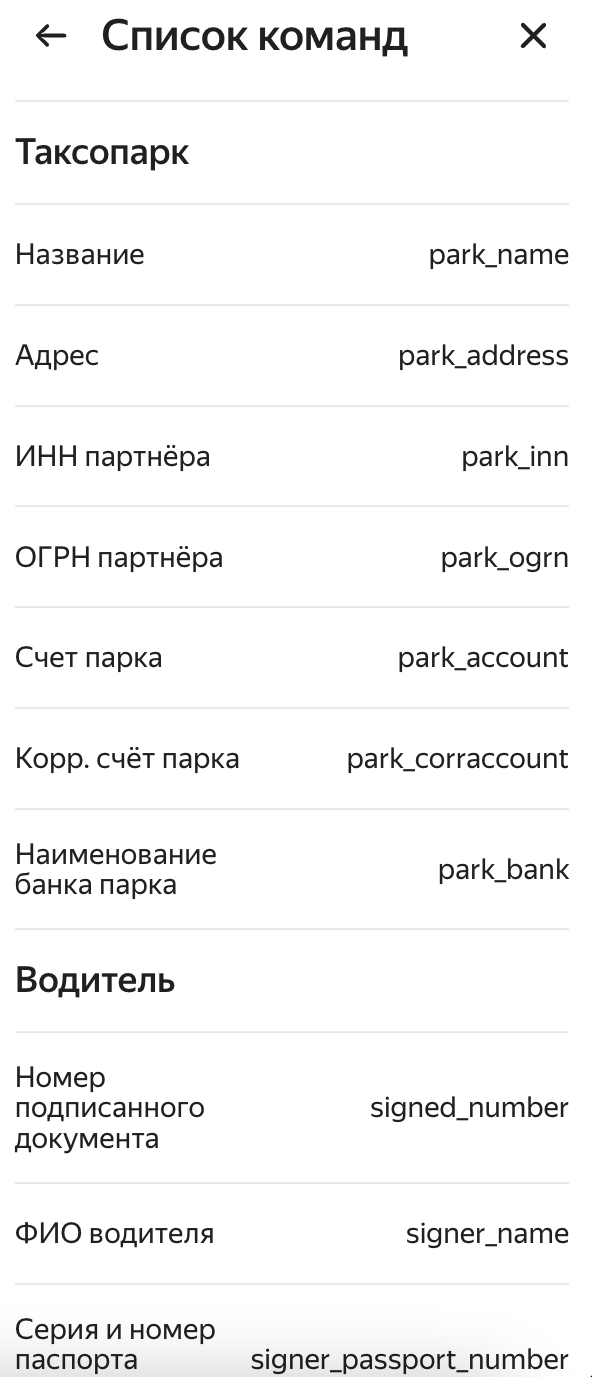
Предварительно вы можете добавить автозаполняемые поля в ваш шаблон. Для этого:
-
нажмите на кнопку «Список команд»;
-
скопируйте нужные вам команды;
-
вставьте их в соответствующие места вашего документа.
Если вы не укажете в документе автозаполняемые поля, то все они будут отражены в конце документа при создании шаблона.
-
-
Выберите раздел в Яндекс Про, при переходе в который, водителю или курьеру нужно будет подписать ваш документ.
Примечание: При выборе «В разделе «Баланс»» водителю или курьеру потребуется нажать кнопку «Запросить деньги у парка», чтобы появилось окно для подписания договора. Кнопка доступна, если вы используете моментальные выплаты через Яндекс Про.
-
Нажмите кнопку «Опубликовать».
Как отредактировать созданный шаблон?
- Выберите шаблон, который хотите отредактировать.
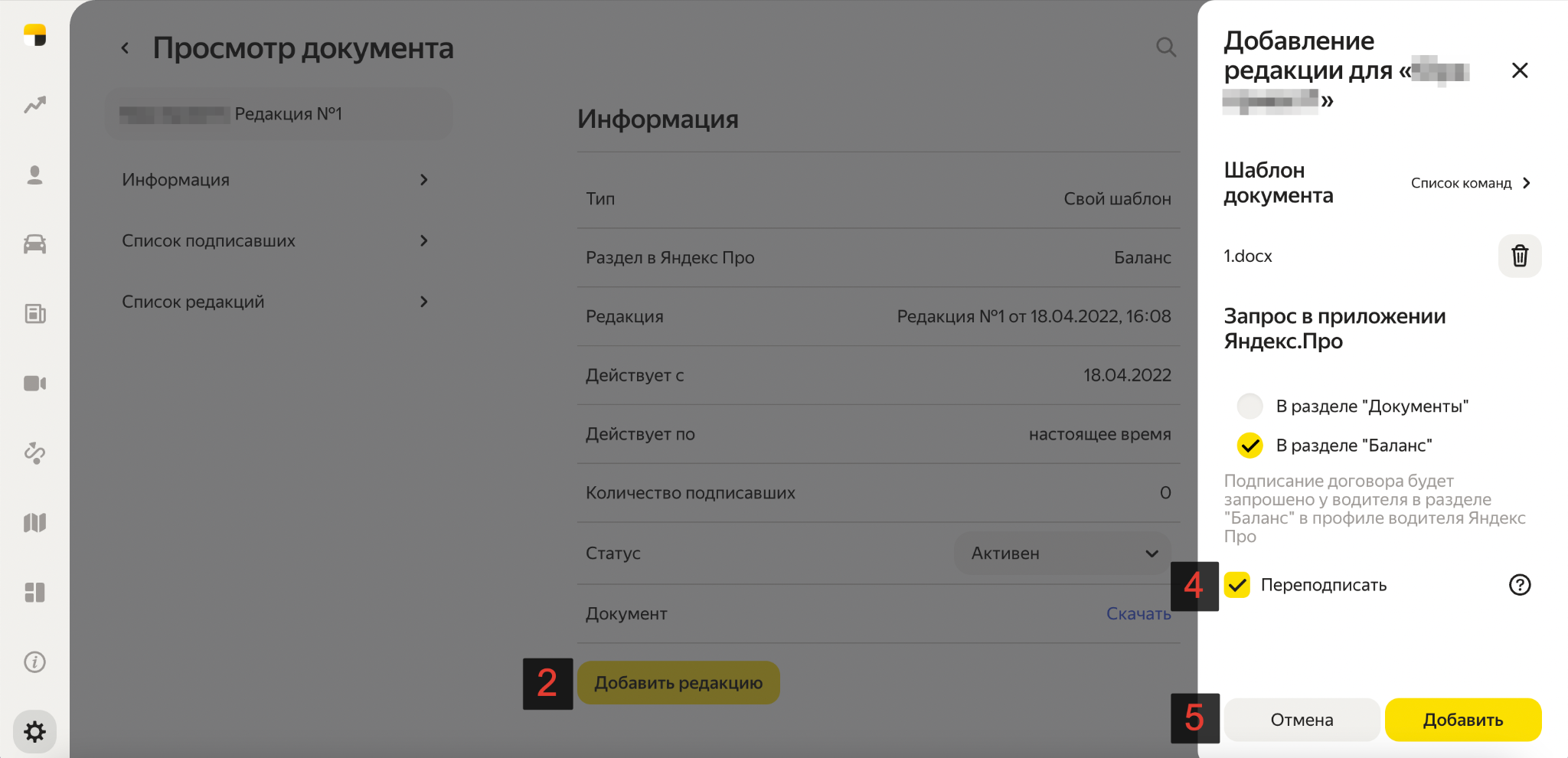
- Нажмите кнопку «Добавить редакцию».
- Проделайте шаги со 2 по 4, как при добавлении нового шаблона.
- Поставьте галочку «Переподписать», чтобы водители или курьеры, которые уже подписали документ в предыдущей редакции, переподписали документ в новой редакции с помощью Яндекс Про.
- Нажмите кнопку «Добавить».
Как включить/отключить созданный шаблон?
-
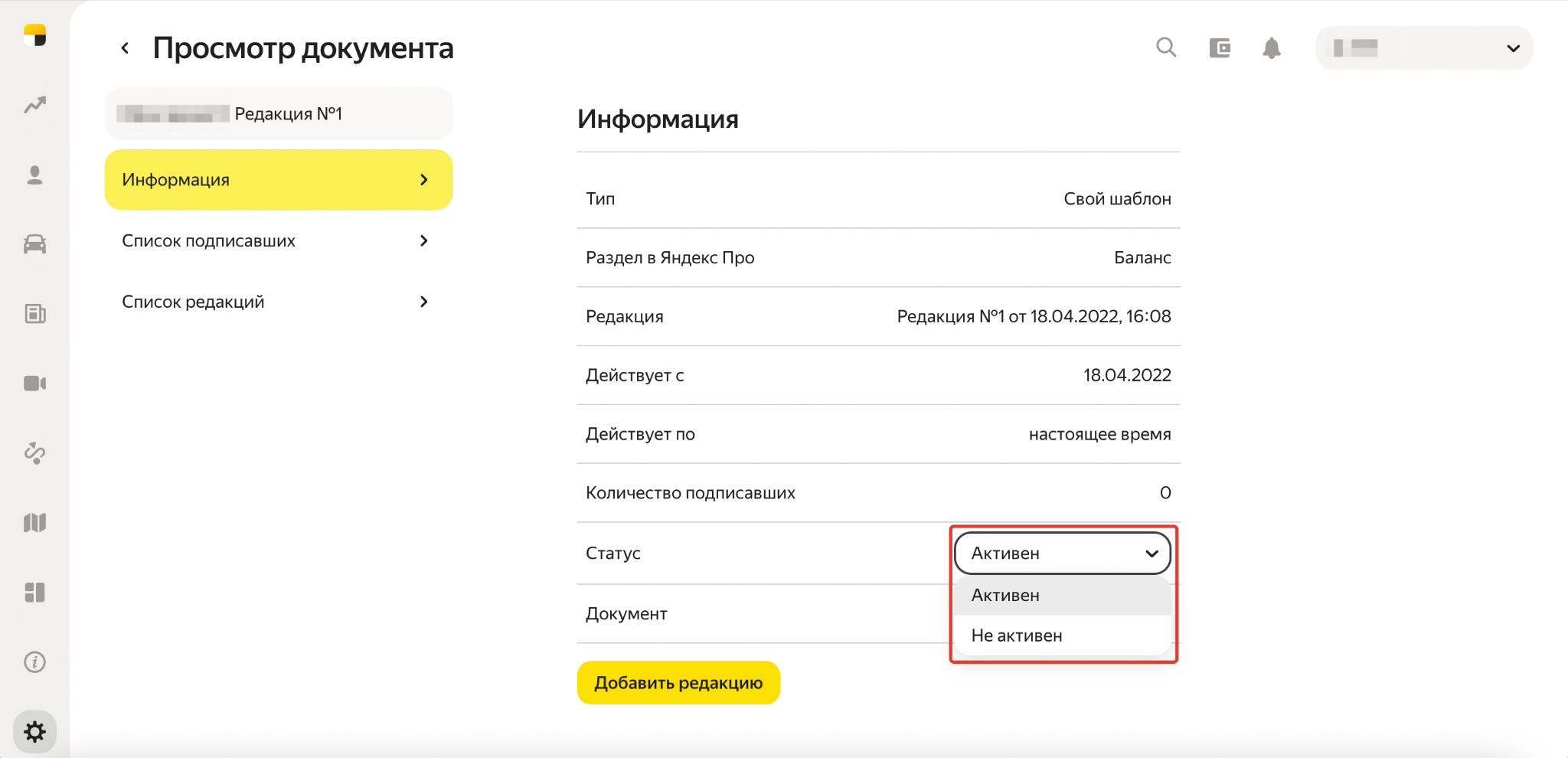
Выберите шаблон, который хотите сделать активным/неактивным.
-
Измените статус на «Активен»/«Не активен».
При изменении статуса с «Активен» на «Не активен», у водителей и курьеров не будет запрашиваться подписание этого документа в Яндекс Про.
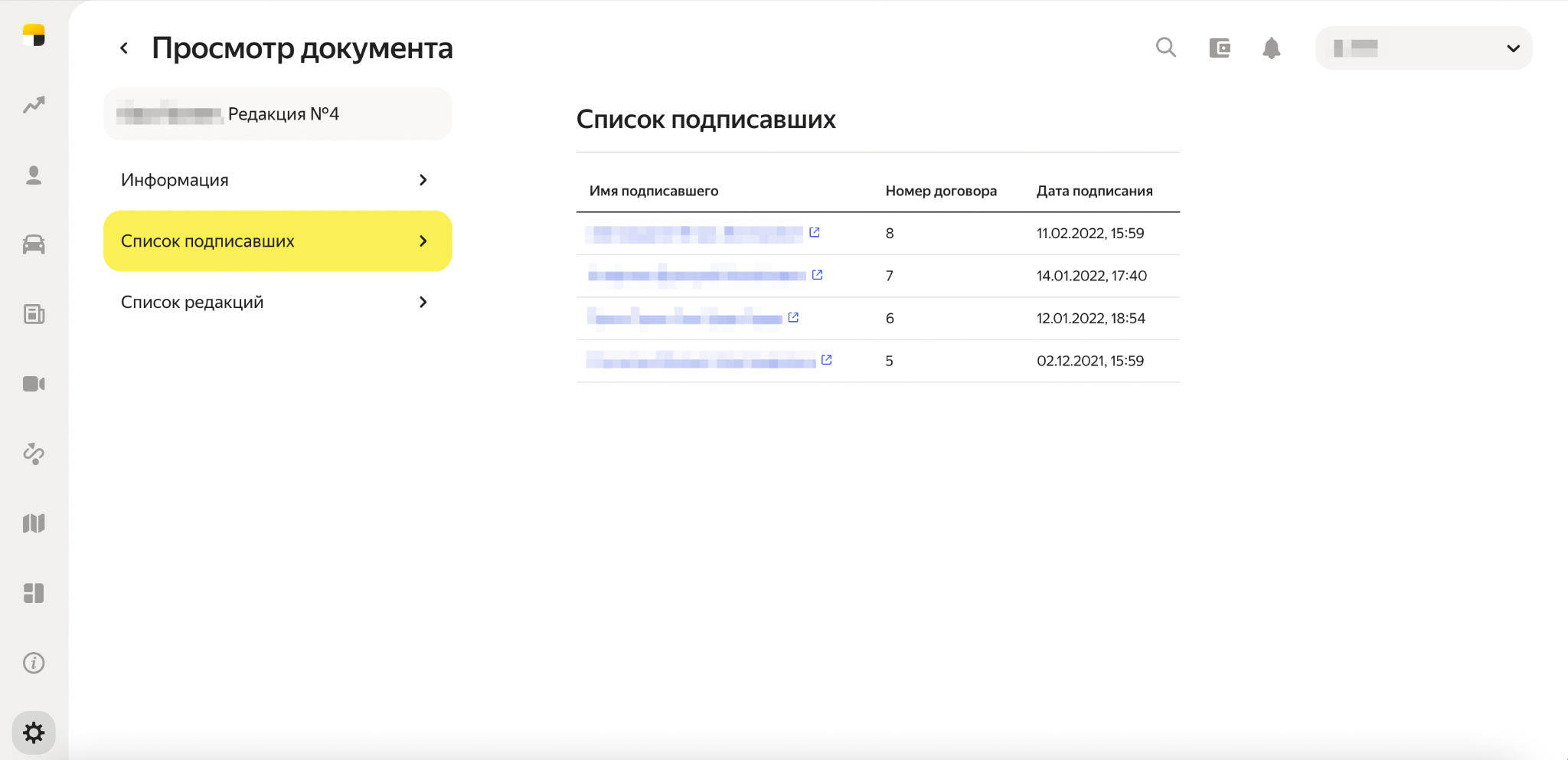
Как посмотреть список водителей или курьеров, которые подписали документ?
- Выберите шаблон, где нужно увидеть список водителей или курьеров, подписавших документ.
- Нажмите «Список подписавших».
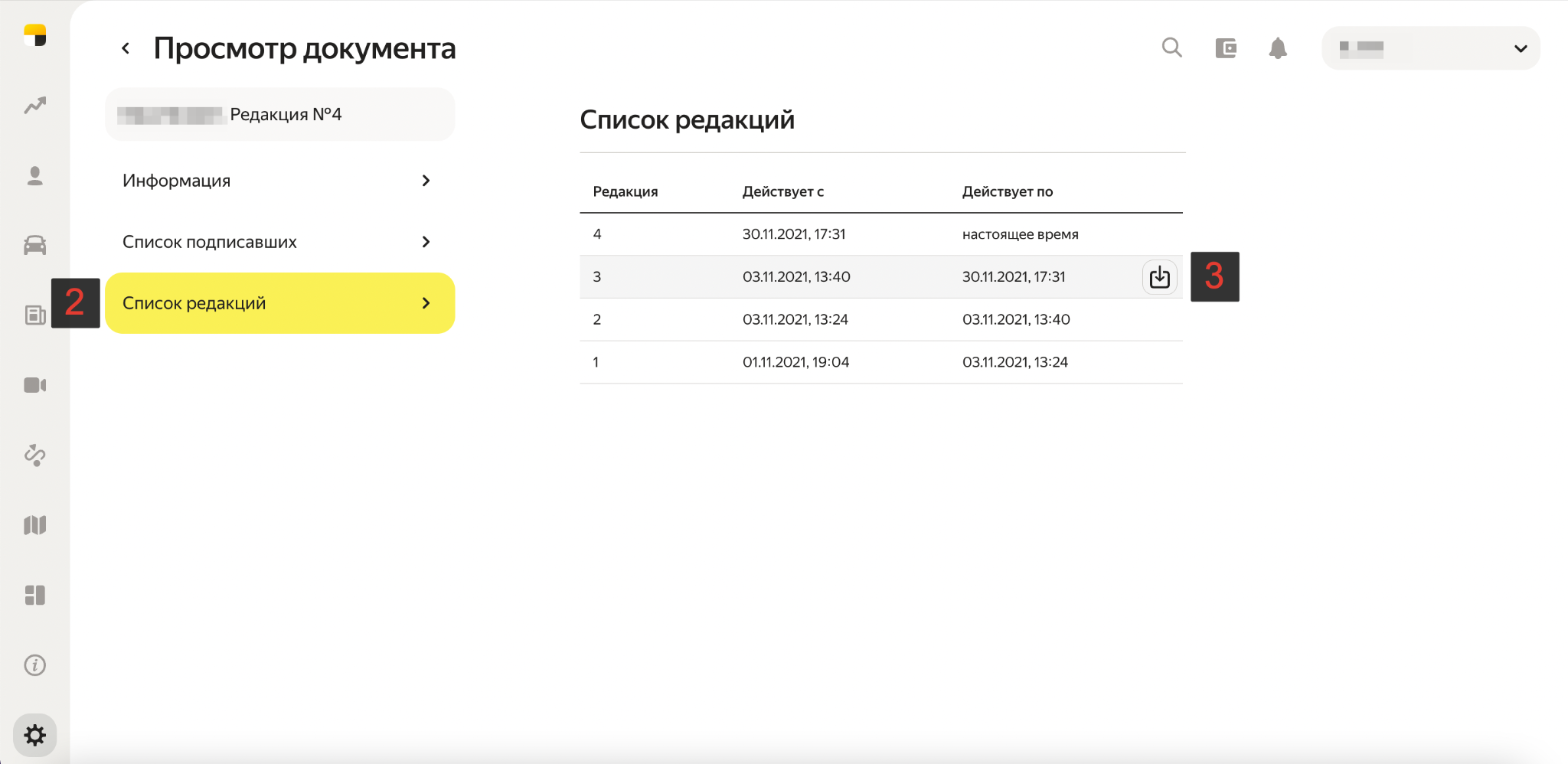
Как скачать документ в предыдущей редакции?
- Выберите шаблон, предыдущую редакцию которого хотите скачать.
- Нажмите «Список редакций».
- Наведите курсор на нужную вам редакцию документа и щелкните на значок «Скачать».
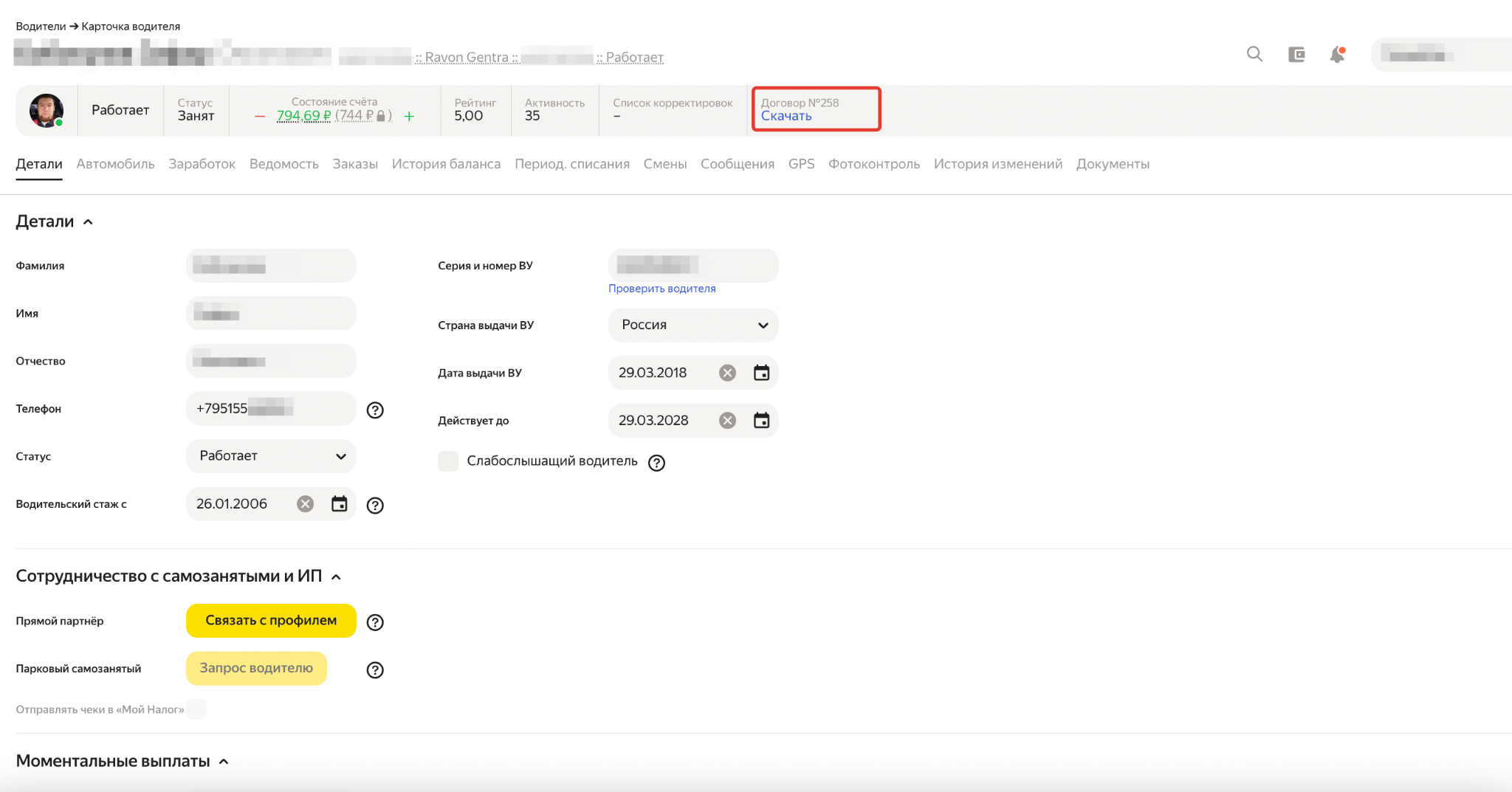
Я хочу посмотреть договор, подписанный водителем или курьером. Где мне его найти?
-
Зайдите в карточку водителя или курьера.
-
Нажмите кнопку «Скачать» в верхней строке с информацией.
Если водитель или курьер подписывал несколько ваших документов, то доступным для скачивания будет только последний подписанный.
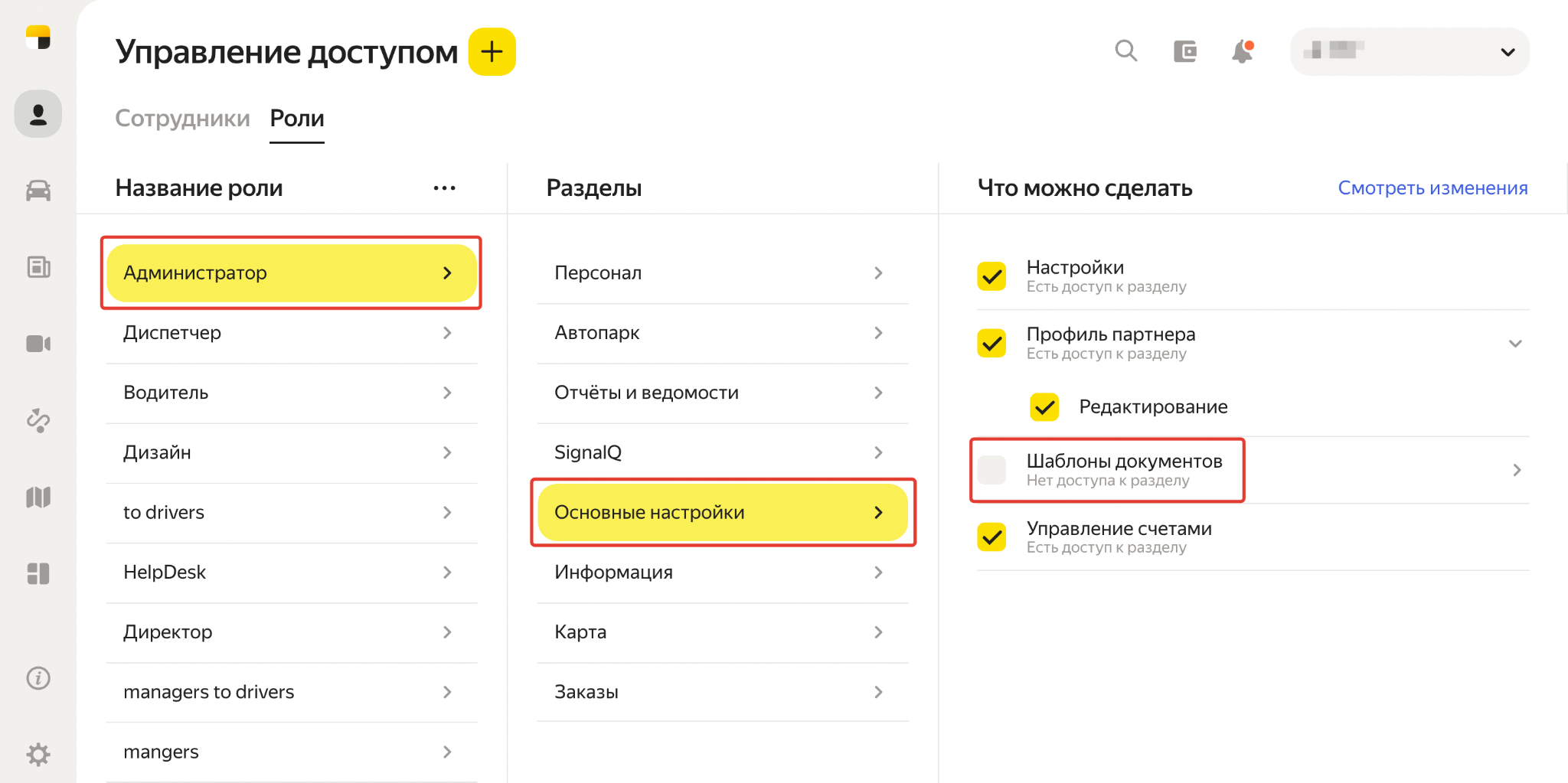
Я хочу, чтобы только некоторые пользователи личного кабинета могли видеть/не видеть раздел «Шаблоны документов». Как это сделать?
- Откройте раздел «Управление доступом».
- Перейдите в подраздел «Роли».
- Выберите нужную роль и кликните мышью на «Основные настройки».
- Поставьте/снимите галочку напротив «Шаблоны документов».
Я хочу, чтобы водитель или курьер подписал несколько договоров. Как это сделать?
Создайте необходимые шаблоны и проверьте, чтобы их статус был «Активен». Когда водитель зайдет в свое приложение Яндекс Про, в соответствующем разделе ему будет предложено подписать все активные договоры.
Функционал со стороны Яндекс Про
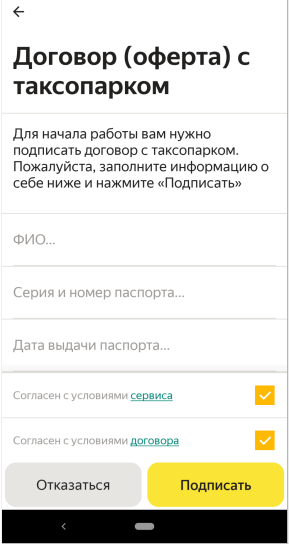
Как подписать документ?
-
Перейдите в раздел Яндекс Про, где расположен документ: Документы или Баланс. Если договор нужно подписать в разделе «Баланс», то вы не сможете создать запрос на перевод денег с помощью Яндекс Про, пока не подпишите этот документ.
-
Введите ваши данные.
-
Поставьте галочки напротив «Согласен с условиями сервиса» и «Согласен с условиями договора».
Ознакомиться с условиями договора с парком можно кликнув на ссылку в пункте «Согласен с условиями договора».
-
Нажмите кнопку «Подписать».
После нажатия кнопки «Подписать», никаких подтверждений по СМС или телефонному звонку совершать не нужно.
Функционал доступен на устройствах:
1. Android, версия приложения Яндекс Про должна быть не менее 10.10.
2. iOS, версия приложения Яндекс Про должна быть не менее 1.81.
Отчёт агента
В личном кабинете появился новый раздел «Отчёт агента». Через него можно скачать отчёты агента от таксопарка исполнителям. Документы понадобятся, чтобы подтвердить свои расходы в налоговой, а также для вашей юридической безопасности в случае возникновения споров.
Как сформировать отчёт агента по договору
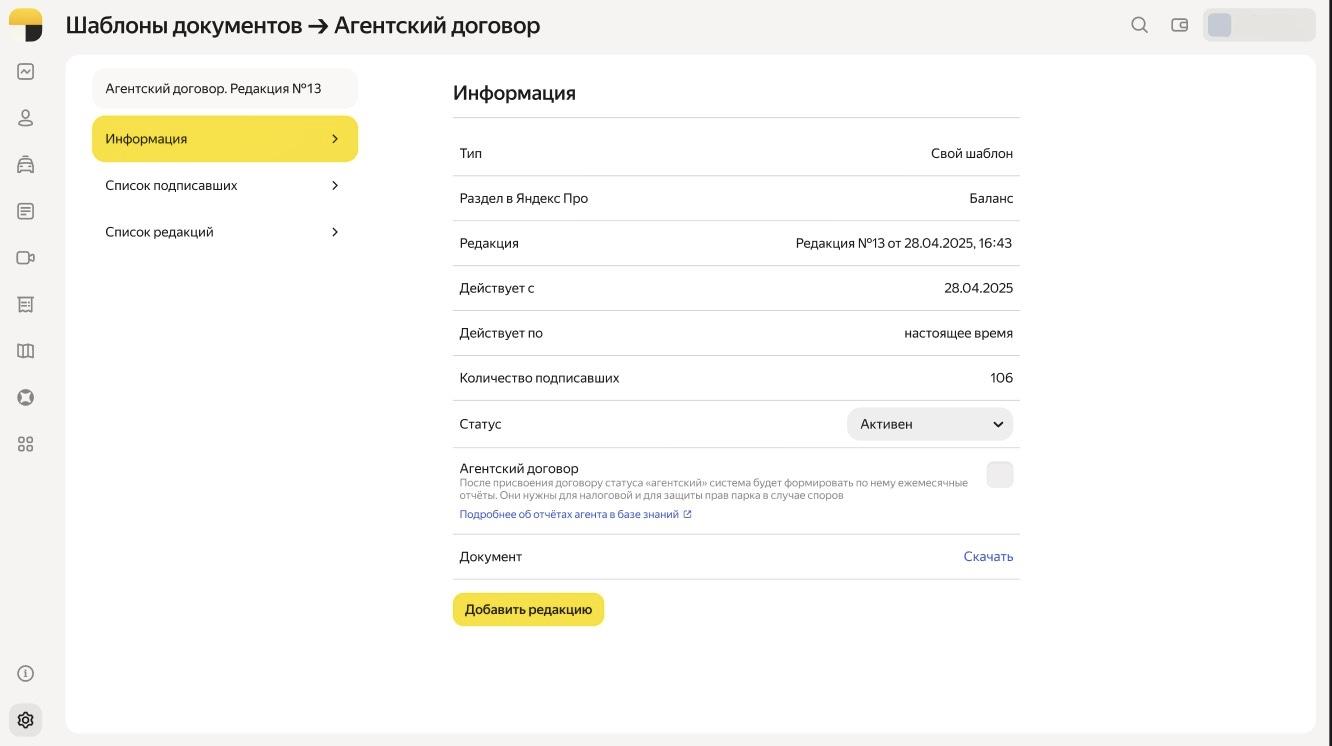
Нажмите галочку «Агентский договор»: перейдите в Настройки → «Шаблоны документов» → Договор → Информация → галочка «Агентский договор».
Где находится раздел
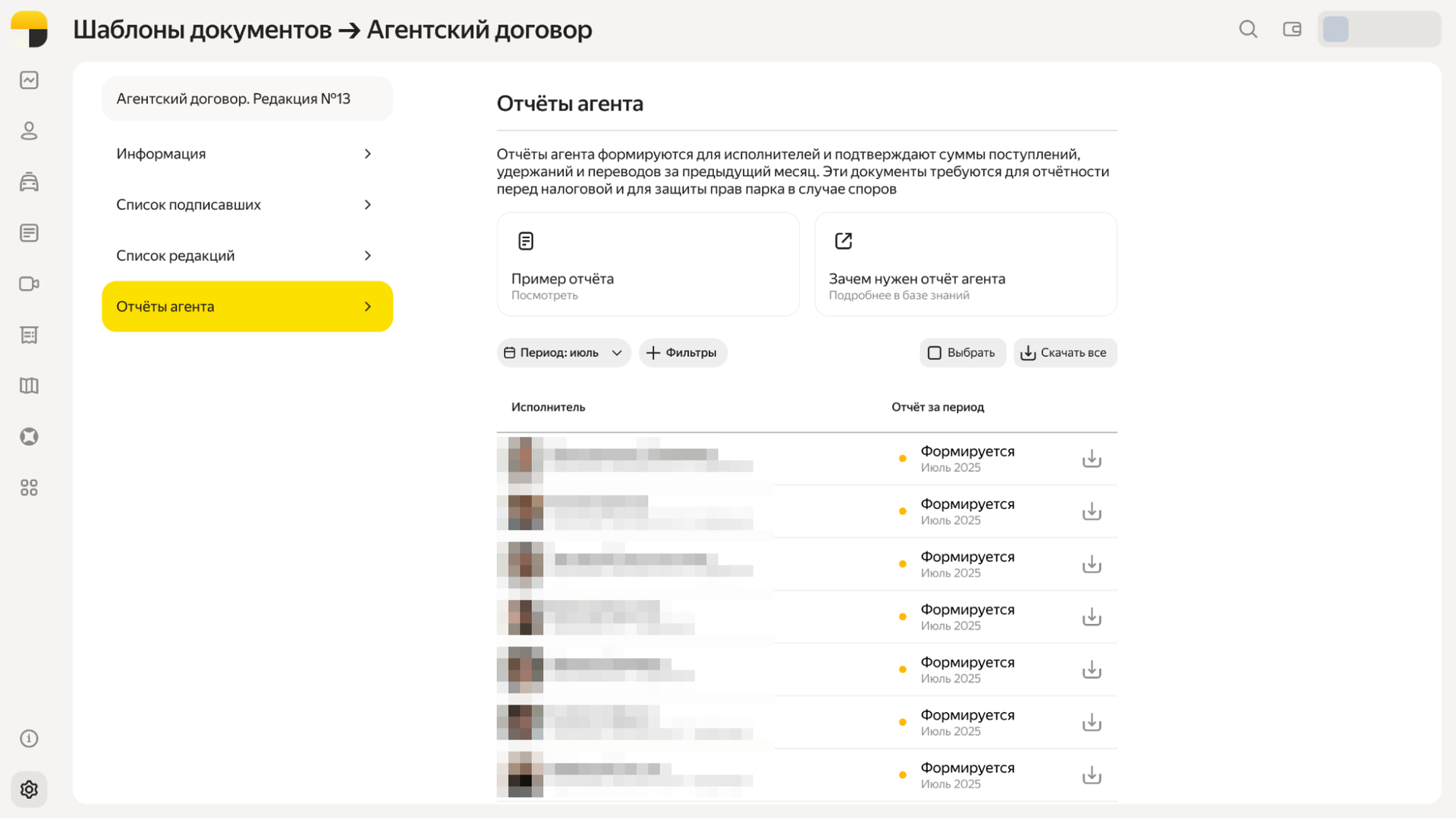
Чтобы зайти в раздел перейдите в Настройки → «Шаблоны документов» →«Агентский договор» → «Отчёты агента».
Как работает раздел «Отчёты агента»
- В момент первого нажатия галочки «Агентский договор» сформируются ваши первые отчёты. Они будут за предыдущий месяц.
- Следующие отчёты агента будут формироваться до 5 числа каждого месяца за предыдущий календарный месяц. Например, отчёт агента за ноябрь формируется до 5 декабря.
- Отчёты формируются по всем договорам, которые отмечены галочкой «Агентский договор».
- Вы можете скачать отчёт по одному или нескольким исполнителям сразу.
- Отчёт формируется вне зависимости от типа занятости исполнителя.
- По одному исполнителю может быть сформировано более одного отчёта, если он подписал несколько договоров или его редакций.
- Исполнители могут найти отчёт агента в разделе «Юридическая документация» → «Отчёты агента от партнёра» в приложении Яндекс Про.